
Nhiều ứng dụng mặc định và không dùng đến đang âm thầm làm đầy bộ nhớ điện thoại. Việc dọn dẹp, xóa hoặc ẩn chúng sẽ giúp tối ưu không gian lưu trữ và làm gọn màn hình.
|
|
Người dùng có nhiều cách để tối ưu không gian điện thoại. |
Nhiều người dùng không hề biết chiếc điện thoại của mình đang phải gánh hàng tá ứng dụng chưa từng một lần chạm tới. Từ các app bảng tính, podcast cho đến các công cụ đo đạc cài sẵn, chúng đang chiếm dụng không gian lưu trữ một cách lãng phí.
Thực tế, số lượng ứng dụng cài sẵn phụ thuộc vào từng dòng máy, nhà sản xuất và nhà mạng. Dù khả năng xóa bỏ đối với mỗi ứng dụng là khác nhau, nhưng những gì không thể gỡ bỏ, người dùng hoàn toàn có thể ẩn đi.
Tìm ứng dụng chiếm dụng bộ nhớ
Các ứng dụng cốt lõi điều khiển chức năng hệ thống như Điện thoại, Máy ảnh là không thể can thiệp. Tuy nhiên, ba nhà sản xuất Apple, Google và Samsung thường cài đặt sẵn nhiều ứng dụng giải trí, trò chơi hoặc sách điện tử có thể loại bỏ.
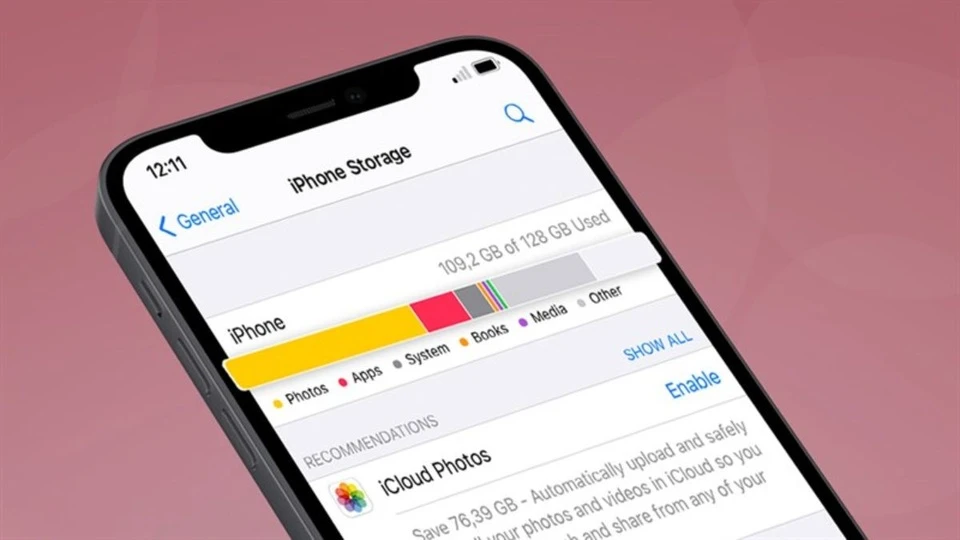
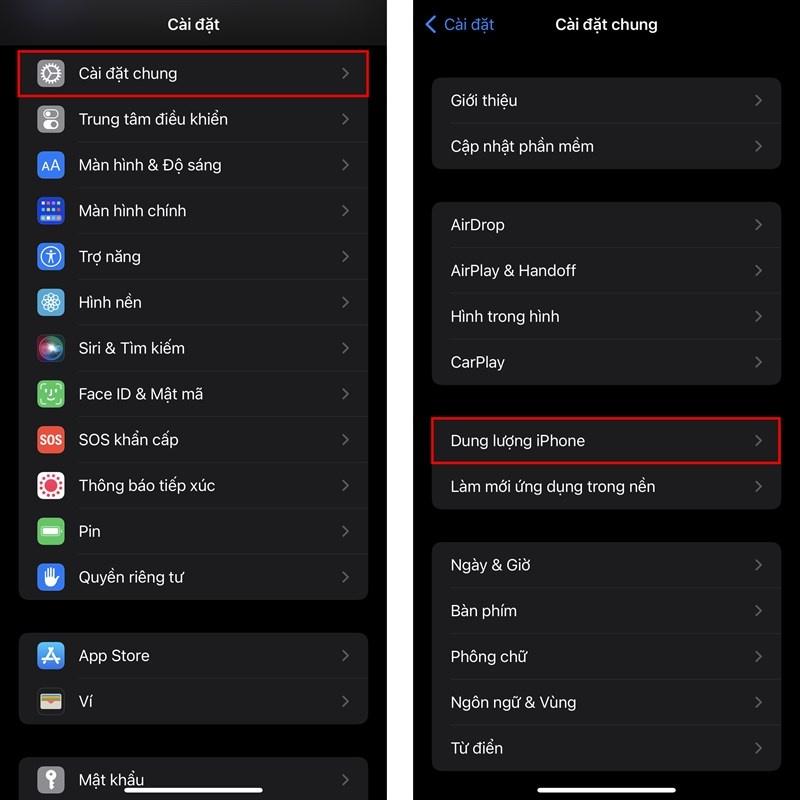
Để bắt đầu dọn dẹp, người dùng cần kiểm tra dung lượng bộ nhớ. Trên hệ điều hành iOS (iPhone/iPad), người dùng truy cập ứng dụng Cài đặt > Cài đặt chung > Dung lượng iPhone để kiểm tra danh sách các ứng dụng cài sẵn cho phép xóa.
  |
|
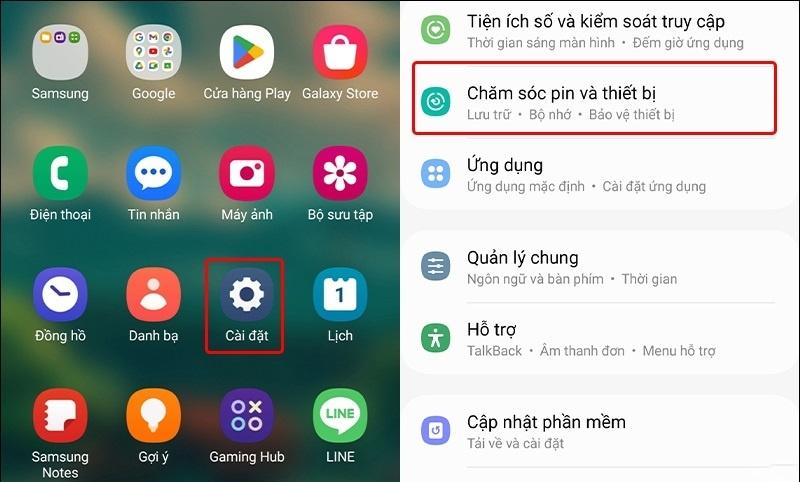
Các bước kiểm tra dung lượng iPhone (trái), Samsung (phải). |
Đối với hệ điều hành Android, do có nhiều dòng máy và giao diện tùy biến khác nhau, người dùng có thể tìm ứng dụng Tệp/Lưu trữ hoặc truy cập Cài đặt > Ứng dụng > Quản lý ứng dụng.
Riêng với dòng máy Samsung, người dùng truy cập trực tiếp Cài đặt > Chăm sóc pin và thiết bị > Lưu trữ. Ngoài ra, một phương thức chung khác cho các thiết bị Android là mở Cửa hàng Play (Google Play Store) > chọn biểu tượng tài khoản cá nhân > Quản lý ứng dụng và thiết bị > Quản lý để kiểm tra dung lượng.
Xóa hoặc tối ưu dung lượng
Sau khi phân loại các phần mềm không cần thiết, người dùng có thể tiến hành gỡ bỏ để giải phóng tài nguyên hệ thống.
Đối với iPhone, khi truy cập vào menu quản lý dung lượng và nhấn vào tên ứng dụng, hệ thống sẽ đưa ra hai lựa chọn: Gỡ bỏ ứng dụng (giải phóng bộ nhớ máy nhưng giữ lại dữ liệu cá nhân) hoặc Xóa ứng dụng (xóa hoàn toàn phần mềm lẫn dữ liệu liên quan).
 |
|
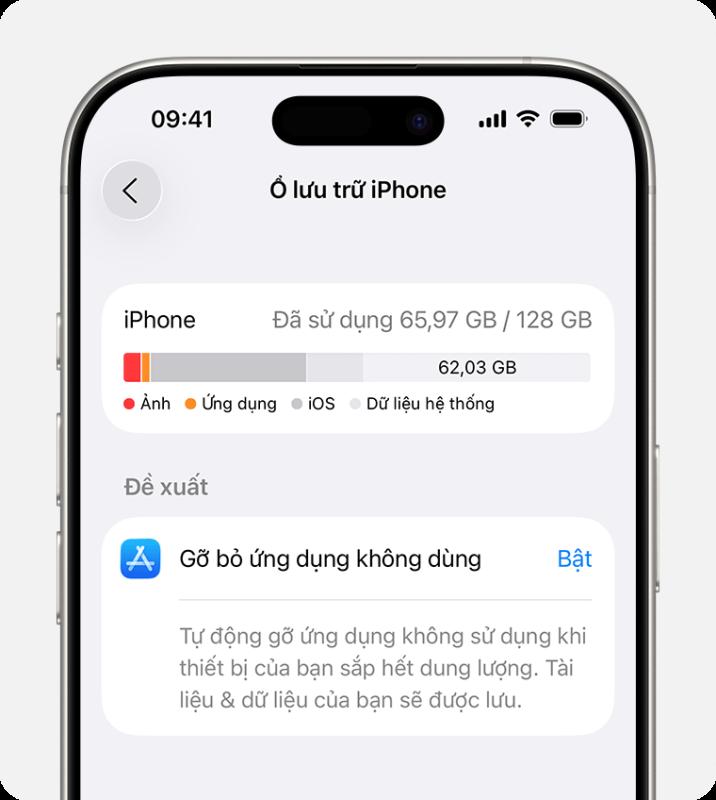
iPhone cũng đã được cập nhật tính năng gỡ bỏ ứng dụng không dùng, người dùng có thể bật tính năng này ngay trong giao diện lưu trữ. |
Ngoài ra, người dùng cũng có thể thực hiện thao tác xóa nhanh bằng cách nhấn giữ biểu tượng trực tiếp trên màn hình chính hoặc trong giao diện Thư viện ứng dụng (App Library).
Hệ điều hành Android tích hợp cơ chế tự động tạm dừng các ứng dụng lâu không sử dụng nhằm tiết kiệm tài nguyên. Dù phần lớn phần mềm cài sẵn không thể gỡ bỏ hoàn toàn, nền tảng này vẫn cung cấp tùy chọn Tắt ứng dụng. Tính năng này sẽ gỡ bỏ ứng dụng nhưng giữ lại biểu tượng và dữ liệu cá nhân để người dùng dễ dàng tải lại khi cần.
 |
|
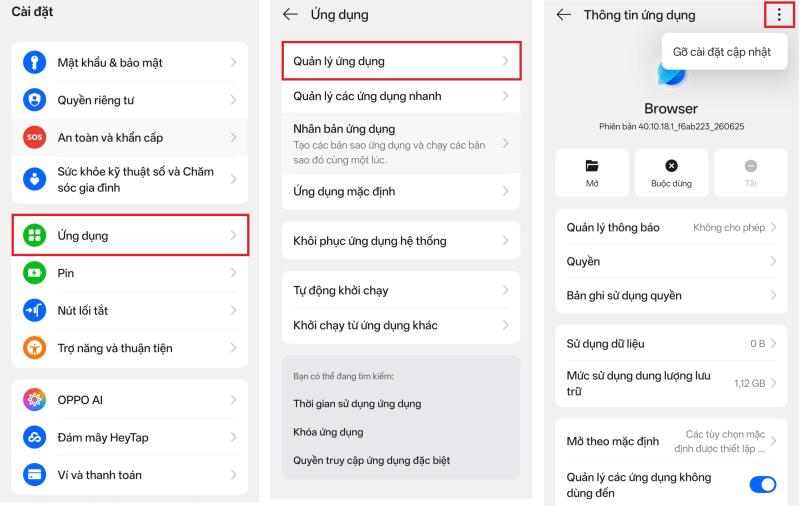
Cách gỡ cài đặt cập nhật ứng dụng trên các hệ máy Android. |
Đáng chú ý, một số ứng dụng hệ thống còn cho phép hạ cấp để giải phóng dung lượng bằng cách đưa phần mềm về phiên bản mặc định ban đầu. Để thực hiện, người dùng truy cập mục Quản lý ứng dụng > Chọn ứng dụng cần xử lý > nhấn vào biểu tượng dấu ba chấm ở góc trên bên phải màn hình > Gỡ cài đặt cập nhật.
Người dùng cũng có thể thực hiện thao tác xóa nhanh bằng cách nhấn giữ biểu tượng trực tiếp tại khay ứng dụng và kéo lên mục Gỡ cài đặt ở trên cùng màn hình.
Ẩn ứng dụng để tối ưu giao diện
Nếu không muốn xóa ứng dụng, người dùng có thể chọn giải pháp ẩn để làm gọn màn hình chính. Thay vì hiển thị trên màn hình chính, các ứng dụng có thể được chuyển vào Thư viện ứng dụng (iOS) hoặc Khay ứng dụng (Android).
Phương pháp gom nhóm vào thư mục cũng được Apple, Google và Samsung hỗ trợ. Người dùng chỉ cần kéo một biểu tượng ứng dụng đè lên một biểu tượng khác để tạo thư mục và đặt tên. Khi muốn xóa thư mục, chỉ cần kéo toàn bộ ứng dụng bên trong ra ngoài.
Bên cạnh giải pháp gom nhóm, Samsung còn tích hợp tính năng bảo mật nâng cao để ẩn ứng dụng vào các thư mục chuyên biệt. Tuy nhiên, công cụ này thường chỉ áp dụng cho các phần mềm bên thứ ba do người dùng chủ động cài đặt thêm.
 |
|
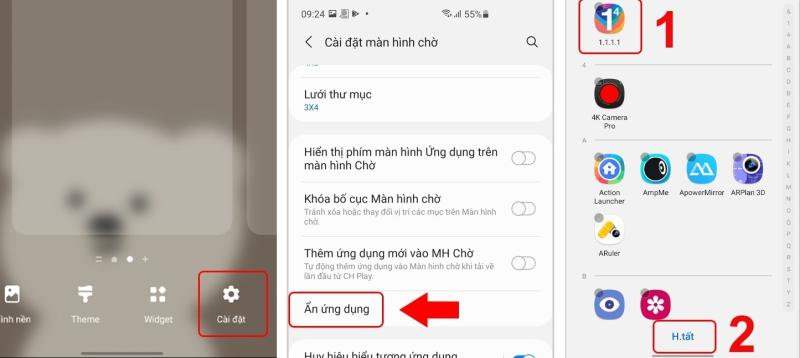
Các bước ẩn ứng dụng trên điện thoại Samsung. |
Riêng đối với các dòng điện thoại Samsung, người dùng có thể dễ dàng ẩn bất kỳ ứng dụng nào ngay trên giao diện màn hình chính bằng các bước sau:
Chạm và giữ bất kỳ không gian trống nào trên màn hình chính điện thoại > Cài đặt > Màn hình chờ > Ẩn ứng dụng > Tích chọn các ứng dụng muốn giấu > H.tất.
Sau khi ẩn, các ứng dụng này chỉ tạm thời biến mất khỏi màn hình chứ không bị xóa khỏi thiết bị. Để truy cập và mở lại, người dùng Samsung có thể áp dụng nhanh một trong ba phương thức sau.
- Sử dụng thanh Tìm kiếm: Vuốt màn hình để mở thanh tìm kiếm chung của thiết bị, gõ tên ứng dụng cần tìm và nhấn vào biểu tượng xuất hiện để truy cập.
- Truy cập từ Cài đặt: Vào mục Cài đặt > Ứng dụng, tìm đến tên phần mềm đã ẩn và nhấn chọn để mở.
- Sử dụng kho ứng dụng CH Play: Mở CH Play, gõ tên ứng dụng trên thanh tìm kiếm và nhấn nút Mở (Open) trực tiếp tại giao diện hiển thị.
Để làm các ứng dụng này hiển thị lại, người dùng chỉ cần lặp lại các bước như trên, ấn vào dấu “-” ở góc biểu tượng để bỏ ứng dụng khỏi danh sách ẩn rồi nhấn H.tất.
