
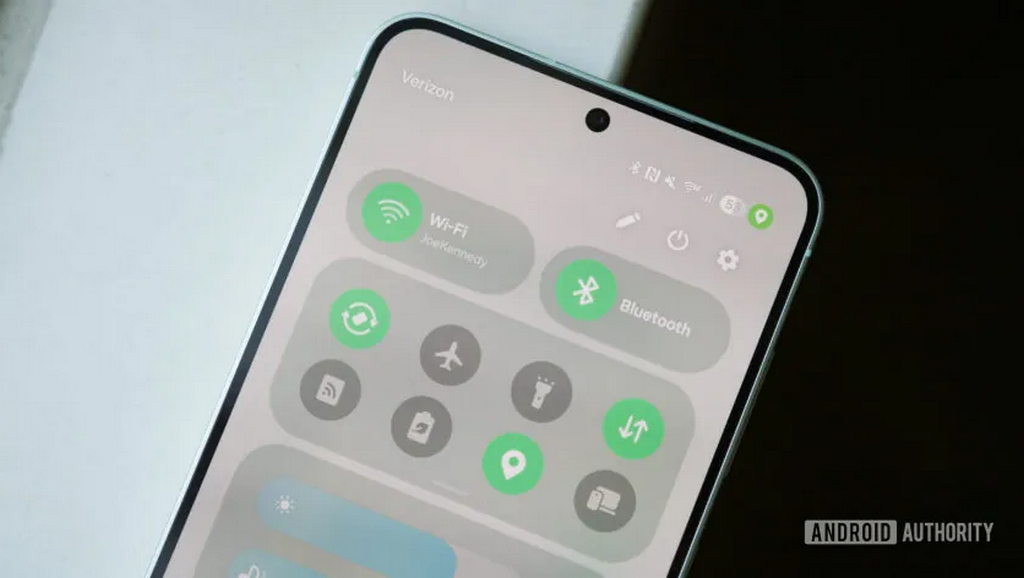
Nếu bạn đang dùng điện thoại Samsung, rất có thể bạn chọn nó thay vì các dòng Android khác là vì số lượng tùy chỉnh khổng lồ mà Samsung cung cấp. Từ việc có hàng loạt cách để chụp màn hình cho đến hệ thống tự động hóa mạnh mẽ Samsung Routines – Galaxy luôn cho bạn nhiều cách để tối ưu trải nghiệm.
Một số tính năng thì dễ thấy và dễ dùng, nhưng cũng có những tính năng bị ẩn khá sâu – đến mức nếu không biết rõ, bạn sẽ chẳng bao giờ tìm ra. Một ví dụ điển hình là menu cài đặt “Connectivity Labs” dành cho Wi-Fi, được giấu kỹ bên trong ứng dụng Cài đặt.
Cách kích hoạt Connectivity Labs
Để bật menu ẩn này, bạn làm theo các bước sau:
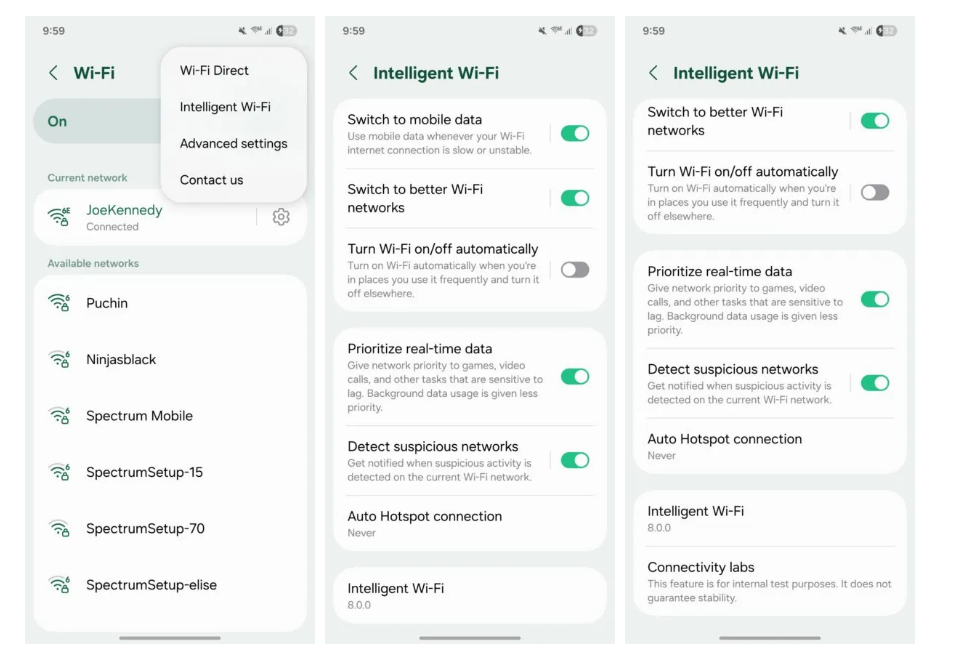
B1:Mở Cài đặt (Settings) trên điện thoại Samsung.
B2: Chọn Kết nối (Connections) → Wi-Fi.
B3: Nhấn vào biểu tượng ba chấm ở góc trên bên phải.
B4: Chọn Wi-Fi thông minh (Intelligent Wi-Fi).
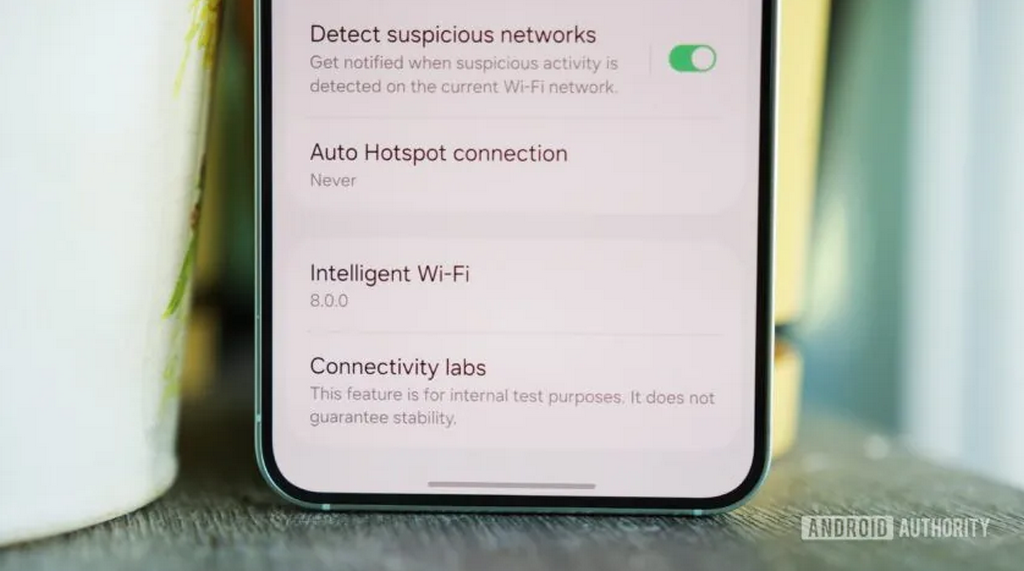
Ở cuối trang, bạn sẽ thấy nút Intelligent Wi-Fi, hãy nhấn nhiều lần vào nút này.
Sau vài lần nhấn, một thông báo hiện ra nói rằng Connectivity Labs sẽ được bật nếu tiếp tục nhấn. Bạn cứ tiếp tục cho đến khi thấy mục Connectivity Labs xuất hiện bên dưới.
Tính năng này được âm thầm bổ sung vào năm 2023 và gần đây gây chú ý trở lại trên diễn đàn r/SamsungGalaxy. Mình đã xác nhận Connectivity Labs có trên các máy chạy One UI 7, bản beta của One UI 8 và thậm chí một số máy dùng One UI 6.
Có gì bên trong Connectivity Labs?
Sau khi bật lên, bạn sẽ thấy nhiều công cụ thú vị liên quan đến Wi-Fi:
- Biểu đồ thống kê Wi-Fi trong tuần, cho biết bạn đã dùng băng tần nào, vào thời gian nào.
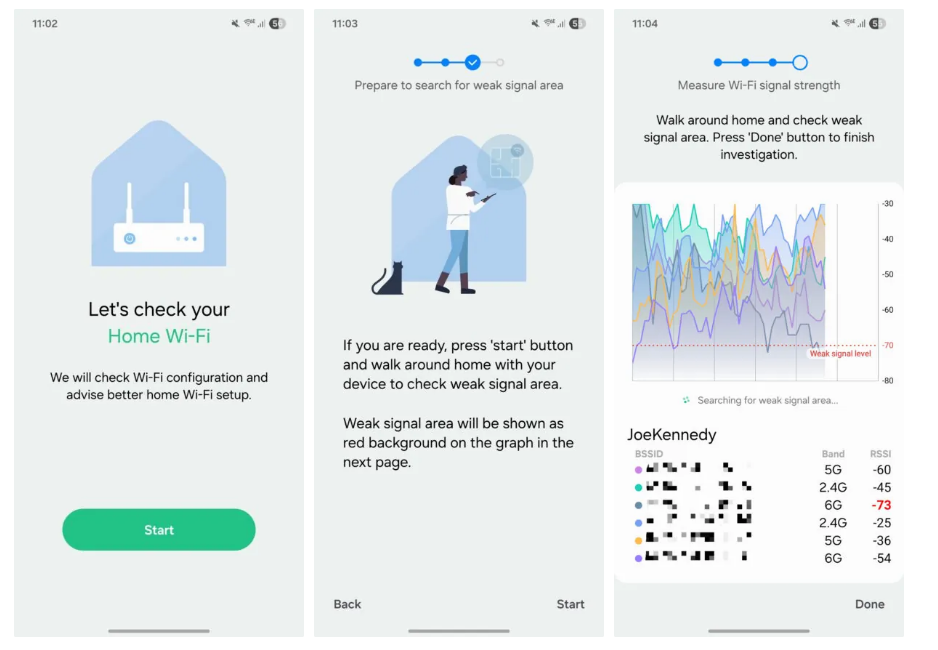
- Tính năng kiểm tra Wi-Fi tại nhà (Home Wi-Fi inspection): cho phép bạn di chuyển quanh nhà để đo tín hiệu các điểm phát Wi-Fi và xác định nơi có sóng yếu.
- Tùy chọn chuyển sang dữ liệu di động nhanh hơn: giúp tránh tình trạng máy giữ kết nối Wi-Fi yếu quá lâu, phù hợp nếu bạn dùng gói data không giới hạn.
- Tự động kết nối lại Wi-Fi của nhà mạng: dành cho các mạng như Xfinity Mobile hay Spectrum Mobile. Nếu không muốn máy tự động kết nối vào các điểm phát công cộng của nhà mạng, bạn có thể tắt tùy chọn này.
- Tùy chỉnh danh sách Wi-Fi: cho phép lọc chỉ hiển thị các mạng Wi-Fi an toàn, hoặc chỉ hiện mạng Wi-Fi 6, v.v.
Và còn nhiều hơn nữa
Cuối cùng, nếu bạn cuộn xuống và chọn Wi-Fi Developer Options, bạn sẽ mở ra một menu nâng cao hơn nữa. Dù phần lớn ở đây là dành cho dân kỹ thuật, có một mục rất hữu ích là Nearby Wi-Fi Information – hiển thị tất cả các mạng Wi-Fi gần bạn, phân loại tín hiệu theo mức độ: Tốt nhất, Tốt, Kém và Rất kém. Điều này giúp bạn chọn được kết nối ổn định nhất, nhất là khi đang ở nơi công cộng có nhiều mạng Wi-Fi.
